Lo que necesitas antes de empezar
Para quién es esta guía: para cualquier persona de tu equipo que usa una PC con Windows 11 y necesita imprimir en la impresora de la oficina, y para el gerente de oficina o el dueño que prepara las PC de los empleados nuevos. No necesitas ser "el de sistemas" para seguirla.
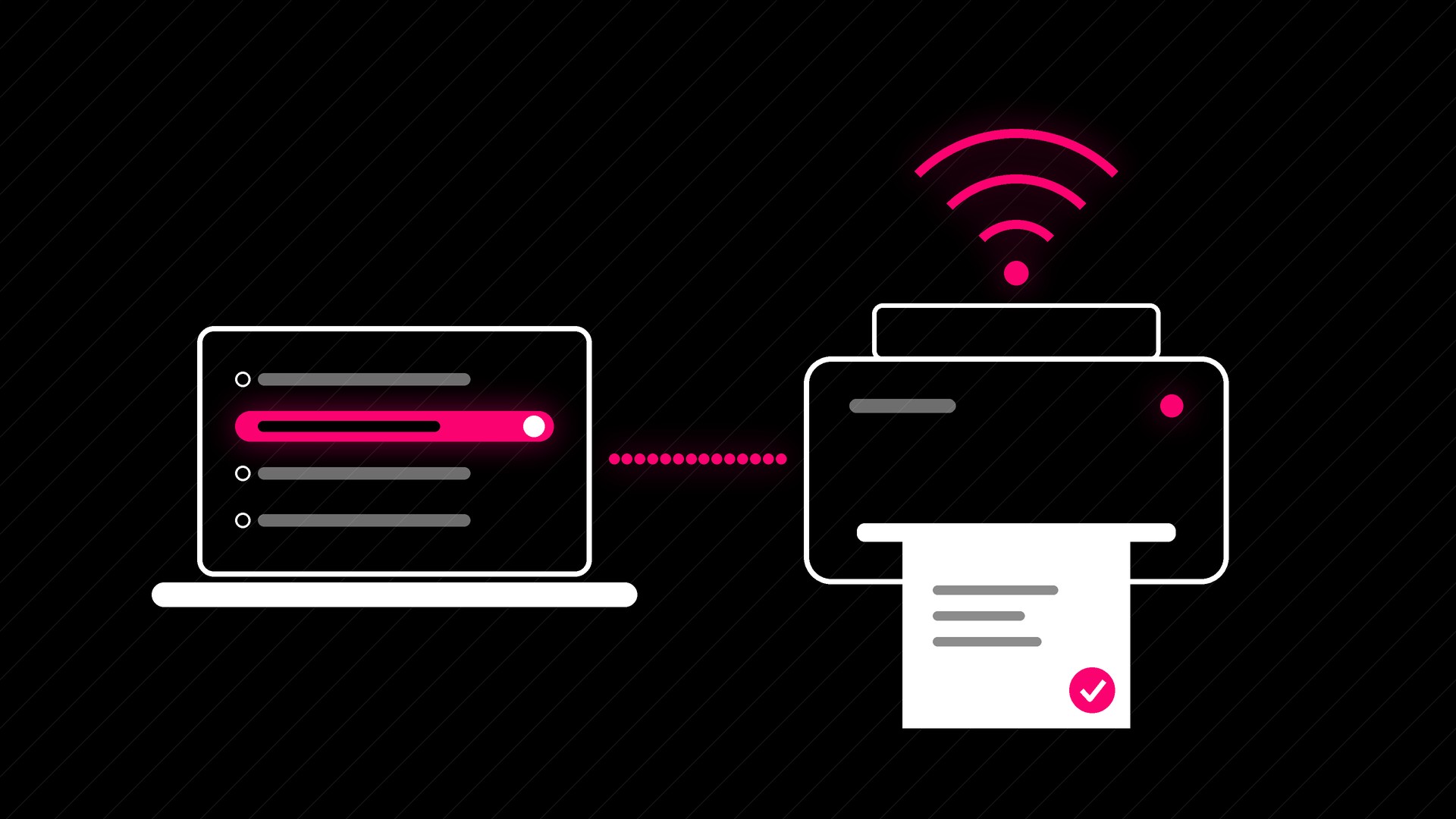
Lo que tendrás listo al final: la impresora de la oficina agregada a la lista de impresoras instaladas de la PC en la configuración de Impresoras y escáneres (por Wi-Fi o la red, con un cable USB o con la dirección IP de la impresora), un nombre claro para que todos elijan la misma impresora, la impresora predeterminada correcta, las impresoras viejas eliminadas y una impresión de prueba que demuestre que todo funciona.
Tiempo: de 10 a 15 minutos por PC, aproximadamente, una vez que la impresora ya está instalada y conectada a la red. Microsoft indica que la lista de impresoras puede tardar unos minutos en terminar de cargarse.
Dificultad: principiante (el método por dirección IP de la Parte 4 es intermedio)
Plataforma y versión: Windows 11. Los pasos y los nombres de los botones vienen de los artículos actuales de Soporte técnico de Microsoft sobre impresoras en Windows 11 y de Microsoft Learn. Los nombres de los menús pueden cambiar un poco entre actualizaciones de Windows 11 (por ejemplo, una página de Microsoft llama a la opción manual "Agregar un nuevo dispositivo manualmente" y otra la llama "Agregar manualmente"), así que guíate por lo que ves en pantalla. Como tu Windows puede estar en español o en inglés, ponemos el nombre en inglés entre paréntesis. Esta guía es solo para Windows 11; si usas Mac, sigue nuestra guía para Mac. Microsoft terminó el soporte de Windows 10 el 14 de octubre de 2025 y recomienda cambiarse a Windows 11.
Cada paso sigue las páginas oficiales de Microsoft, enlazadas en cada parte. Si tu pantalla se ve diferente, sigue lo que ves en pantalla y la página de Microsoft enlazada.
La impresora desempacada, con tinta o tóner y papel, encendida y sin mostrar errores.
Cómo se conecta la impresora: Wi-Fi o la red de la oficina, un cable USB o (menos común) Bluetooth.
Para una impresora Wi-Fi o de red: la PC y la impresora en la misma red. Microsoft indica que una impresora inalámbrica debe estar en la misma red inalámbrica que la PC, y que si tu oficina usa repetidores o varios routers con nombres de red distintos, la PC debe estar conectada a la misma red que la impresora. Si la impresora todavía no está en la red, sigue primero la documentación de la impresora o el sitio web del fabricante.
Para una impresora USB: el cable USB de la impresora y un puerto USB libre en la PC.
Solo para el método por dirección IP: la dirección IP de la impresora (un número parecido a 192.168.20.11) o su nombre de host, y su marca y modelo. Pídeselos a quien administra la impresora.
Permiso para instalar impresoras en la PC. Microsoft indica que podrías necesitar permiso para instalar algunas impresoras; si tu empresa administra tu PC, pregúntale a tu administrador.
Un nombre claro para la impresora, como "Recepción Color", anotado donde todo el equipo lo vea.
Parte 1: Prepara la PC
Fuente: Agregar o instalar una impresora en Windows (Soporte técnico de Microsoft).
1. Enciende la impresora y revisa que su pantalla o sus luces no muestren errores. Resultado esperado: la impresora está encendida y lista.
2. Averigua si tu PC es una PC ARM: selecciona Inicio y luego Configuración > Sistema > Acerca de (Settings > System > About), y revisa Tipo de sistema (System type) en Especificaciones del dispositivo (Device specifications). Resultado esperado: sabes qué tipo de PC tienes. Si dice "Procesador basado en ARM" (ARM based processor; los Copilot+ PC son un ejemplo), Microsoft indica que agregues la impresora con los pasos de Windows de abajo en lugar del instalador del fabricante, a menos que el fabricante indique otra cosa.
3. Selecciona Inicio > Configuración > Bluetooth y dispositivos > Impresoras y escáneres (Start > Settings > Bluetooth & devices > Printers & scanners). Resultado esperado: se abre la configuración de Impresoras y escáneres, con la lista de impresoras instaladas y Preferencias de impresora (Printer preferences).
4. Busca tu impresora en la lista de impresoras instaladas. Resultado esperado: si la impresora ya aparece, Windows la encontró solo y puedes pasar a la Parte 5.
Parte 2: Agrega una impresora Wi-Fi o de red desde la lista
Usa esta parte si la impresora está en la misma red Wi-Fi o de la oficina que la PC. Es la configuración más común en una oficina pequeña.
5. En Impresoras y escáneres, junto a Agregar una impresora o un escáner (Add a printer or scanner), selecciona Agregar dispositivo (Add device). Resultado esperado: Windows empieza a buscar y muestra una lista de las impresoras que encuentra. Microsoft indica que la lista puede tardar unos minutos en terminar de cargarse.
6. Busca tu impresora en la lista y selecciona el botón Agregar dispositivo (Add device) junto a ella. Resultado esperado: Windows instala la impresora y aparece en la lista de impresoras instaladas. Microsoft aclara que la impresora puede agregarse automáticamente sin que selecciones el botón.
7. Si junto a la impresora aparece un botón Buscar controladores (Find drivers) después de instalarla, tómalo en cuenta. Resultado esperado: la impresora debería funcionar, pero Microsoft indica que podría tener funciones limitadas hasta que se instale un conjunto completo de controladores. El paso 15 resuelve esto.
Si tu impresora no aparece en la lista, ve a la Parte 4.
Parte 3: Agrega una impresora USB (con cable)
Usa esta parte si la impresora se conecta a la PC con un cable.
8. Conecta la impresora a la PC, por ejemplo con un cable USB, y asegúrate de que la impresora esté encendida. Resultado esperado: según Microsoft, en la mayoría de los casos una impresora con cable se instala automáticamente y puedes empezar a imprimir de inmediato.
9. Regresa a Inicio > Configuración > Bluetooth y dispositivos > Impresoras y escáneres y revisa la lista de impresoras instaladas. Resultado esperado: la impresora aparece en la lista.
10. Si no aparece, junto a Agregar una impresora o un escáner selecciona Agregar dispositivo, espera a que cargue la lista y selecciona Agregar dispositivo junto a tu impresora. Resultado esperado: la impresora aparece en la lista de impresoras instaladas.
Parte 4: Agrega una impresora de red con su dirección IP
Usa esta parte cuando la impresora está en la red pero no aparece en la lista del paso 5. Fuentes: Agregar o instalar una impresora en Windows y Solucionar problemas de conexión con la impresora e impresión en Windows (Soporte técnico de Microsoft), más dos artículos de Microsoft Learn que nombran los campos: Uso del controlador de clase IPP de Microsoft con el conector de impresión universal y No se puede instalar un controlador de impresora a través de Windows Update en Windows Server.
11. En Impresoras y escáneres, selecciona Agregar dispositivo y, cuando aparezca "La impresora que deseo no está en la lista" (The printer that I want isn't listed), selecciona junto a ese texto Agregar un nuevo dispositivo manualmente (Add a new device manually; en algunas versiones dice Agregar manualmente / Add manually). Resultado esperado: se abre la ventana Agregar impresora (Add Printer) con varias opciones para buscar una impresora de otras formas.
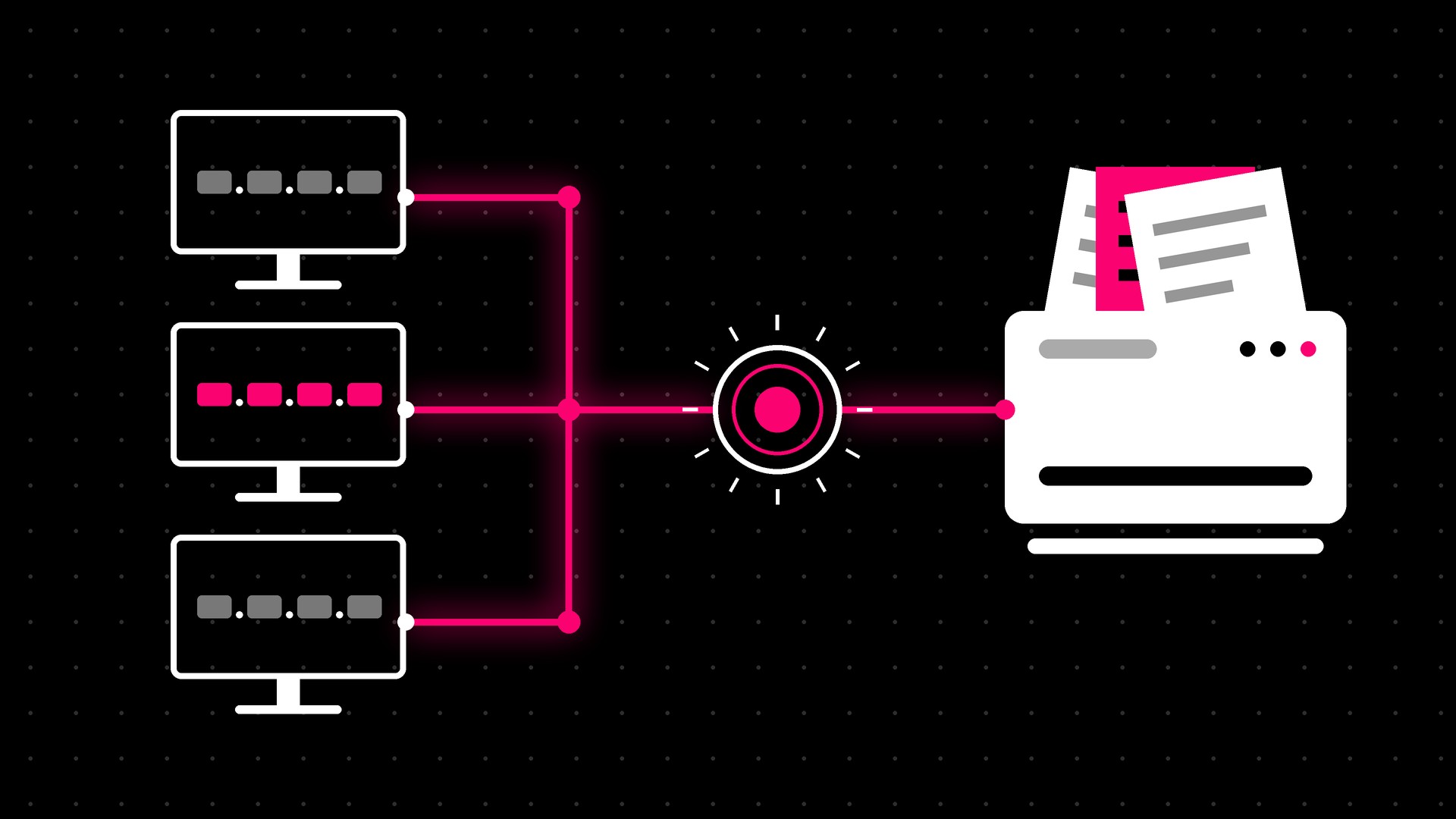
12. Selecciona Agregar una impresora mediante una dirección IP o un nombre de host (Add a printer using an IP address or hostname) y luego Siguiente (Next). Resultado esperado: una página te pide el Tipo de dispositivo (Device type) y el Nombre de host o dirección IP (Hostname or IP address).
13. En Tipo de dispositivo, elige el tipo que usa tu impresora. Microsoft Learn muestra Dispositivo IPP (IPP Device) para impresoras compatibles con el Protocolo de impresión de Internet (las impresoras con certificación Mopria funcionan con el controlador IPP integrado de Windows) y Dispositivo TCP/IP (TCP/IP Device) para el método clásico. Después escribe la dirección IP de la impresora (por ejemplo, 192.168.20.11) o su nombre de host en Nombre de host o dirección IP. Resultado esperado: la dirección queda escrita. Con Dispositivo TCP/IP, deja marcada la casilla para consultar a la impresora y seleccionar automáticamente el controlador (Query the printer and automatically select the driver to use), para que Windows intente identificarla.
14. Selecciona Siguiente. Resultado esperado: Windows se comunica con la impresora y, o instala un controlador, o te muestra una página para que elijas uno.
15. Si Windows te pide elegir el controlador, selecciona Windows Update para actualizar la lista, espera a que se actualice, elige el fabricante de la impresora a la izquierda y el modelo a la derecha, y selecciona Siguiente. Si la impresora traía un disco o descargaste el controlador del fabricante, selecciona Tengo disco (Have Disk). Resultado esperado: queda elegido el controlador de tu modelo. Si Windows te pregunta qué versión usar, Microsoft indica que en la mayoría de los casos elijas Reemplazar el controlador actual (Replace the current driver).
16. Escribe el nombre claro que elegiste (por ejemplo, "Recepción Color") y selecciona Siguiente. Resultado esperado: es el nombre que todos verán al imprimir.
17. Selecciona No compartir esta impresora (Do not share this printer), porque en la oficina cada PC agrega la impresora por su cuenta, y luego selecciona Siguiente. Resultado esperado: la impresora queda agregada solo en esta PC.
18. Selecciona Imprimir una página de prueba (Print a test page) y luego Finalizar (Finish). Resultado esperado: sale una página de prueba en la impresora correcta y se cierra la ventana Agregar impresora.
Si la opción Dispositivo IPP falla, Microsoft Learn menciona causas comunes: la impresora no tiene certificación Mopria, IPP está desactivado en la impresora, o la dirección IP es incorrecta o no se puede alcanzar. Revisa la documentación de la impresora o prueba con Dispositivo TCP/IP.
Parte 5: Elige la predeterminada y elimina impresoras viejas
Fuentes: Establecer una impresora predeterminada en Windows y Agregar o instalar una impresora en Windows (Soporte técnico de Microsoft).
19. En Impresoras y escáneres, en Preferencias de impresora, desactiva Permitir que Windows administre mi impresora predeterminada (Let Windows manage my default printer). Resultado esperado: Windows deja de cambiar la predeterminada a la última impresora que usaste.
20. En la lista de impresoras instaladas, selecciona la impresora que más usa tu equipo y luego Establecer como predeterminado (Set as default) junto a su nombre. Resultado esperado: el estado de la impresora debajo de su nombre cambia a Predeterminado (Default). Si no ves Establecer como predeterminado, Microsoft indica que revises que Permitir que Windows administre mi impresora predeterminada esté desactivada.
21. Para eliminar una impresora que ya no tienes, selecciónala en la lista, selecciona Quitar (Remove) y luego Sí (Yes) para confirmar. Resultado esperado: la impresora vieja desaparece de la lista y nadie le manda trabajos por error.
Comprueba que funcionó
En Impresoras y escáneres, tu impresora aparece en la lista de impresoras instaladas con el nombre que elegiste, y su estado dice Predeterminado si lo configuraste en el paso 20.
Abre un documento e imprímelo eligiendo tu impresora por su nombre. Debe salir una página en la impresora correcta. Si agregaste la impresora por dirección IP, también puedes usar Imprimir una página de prueba al final de la Parte 4.
Selecciona la impresora en Impresoras y escáneres y luego Abrir cola de impresión (Open print queue). Microsoft indica que la ventana Cola de impresión muestra los trabajos pendientes; si la lista está vacía después de imprimir tu página, no hay nada atorado. Fuente: Ver la cola de impresión de una impresora en Windows.
Después de instalarla, revisa Windows Update para buscar controladores de impresora actualizados, como recomienda Microsoft. Fuente: Descargar e instalar los controladores de impresora más recientes.
Solución de problemas
Fuentes: Solucionar problemas de conexión con la impresora e impresión en Windows, Solución de problemas de impresora sin conexión en Windows y Corregir errores de trabajos de impresión atascados en cola en Windows (Soporte técnico de Microsoft).
Cualquier falla de impresión en Windows 11 → Microsoft sugiere empezar con el solucionador de problemas de impresora automatizado de la aplicación Obtener ayuda (Get Help), que ejecuta diagnósticos e intenta resolver la mayoría de los problemas. Está enlazado desde el artículo de solución de problemas de conexión de arriba.
La impresora no aparece al seleccionar Agregar dispositivo → Asegúrate de que esté encendida y en la misma red que la PC (el mismo nombre de Wi-Fi, no la red separada de un repetidor), espera unos minutos a que termine de cargarse la lista y agrégala por dirección IP (Parte 4).
La impresora aparece Sin conexión (Offline) → Apaga la impresora, desconéctala, espera 30 segundos, vuelve a conectarla y enciéndela. Revisa que esté en la misma red Wi-Fi que la PC. Luego reinicia la PC.
Mandaste a imprimir y no salió nada → Revisa que elegiste la impresora correcta en la ventana de impresión de la aplicación y configura tu impresora como predeterminada (Parte 5). Luego selecciona la impresora en Impresoras y escáneres y luego Abrir cola de impresión para ver si el trabajo está esperando.
Un trabajo está atorado en la cola y bloquea a los demás → En Abrir cola de impresión, haz clic con el botón derecho en cada trabajo y selecciona Cancelar (Cancel), o selecciona ... y Cancelar todo (Cancel all). Si la cola sigue sin vaciarse, presiona la tecla Windows + R, escribe services.msc, presiona Entrar, haz clic con el botón derecho en Administrador de trabajos de impresión (Print Spooler) y selecciona Reiniciar (Restart).
El estado dice que la impresora está en estado de error ("Printer in error state") → Microsoft indica que puede haber un problema con la propia impresora: revisa si le falta papel o tinta, que la tapa esté cerrada y que no haya papel atorado.
Una impresora USB no hace nada → Revisa que el cable USB esté bien conectado en ambos extremos y prueba otro puerto USB.
Aparece un botón Buscar controladores, o imprime pero faltan funciones → Revisa primero Windows Update para buscar el controlador (el método que recomienda Microsoft). Si Windows Update no encuentra uno, descarga el controlador más reciente de la sección de Soporte o Controladores del sitio del fabricante para tu modelo.
El instalador del fabricante falla en una PC ARM → Usa Configuración > Bluetooth y dispositivos > Impresoras y escáneres > Agregar dispositivo en lugar del instalador, a menos que el fabricante tenga instrucciones específicas para PC ARM.
La impresora funcionaba pero dejó de hacerlo → Quítala (paso 21) y vuelve a agregarla (Parte 2 o Parte 4). Microsoft indica que reinstalarla también puede hacer que se descargue el controlador más reciente desde Windows Update.
Nada más ha funcionado (último recurso) → El artículo de Microsoft sobre trabajos de impresión atascados explica cómo detener el Administrador de trabajos de impresión, vaciar la carpeta de la cola de impresión y volver a iniciarlo. Sigue los pasos exactos de esa página o pide ayuda.
¿Sigues atorado? Contáctanos
Si la impresora de tu oficina sigue sin cooperar, o prefieres que alguien se encargue de las impresoras de todo el equipo, contacta a TwoQM sobre impresión administrada y cuéntanos el modelo de tu impresora y lo que ves en pantalla. También puedes leer sobre el servicio de impresión administrada de TwoQM.
Guías relacionadas
Cómo agregar una impresora en una Mac
Cómo configurar Microsoft 365 para tu organización
Cómo configurar Outlook para el correo de tu organización en Windows
Más guías paso a paso en Soporte técnico y guías paso a paso
Última verificación: 23 de noviembre de 2026, con las páginas de Soporte técnico de Microsoft y Microsoft Learn de arriba.