Lo que necesitas antes de empezar
Para quién es esta guía: para cualquier persona de tu equipo que usa una Mac y necesita imprimir en la impresora de la oficina, y para el encargado de oficina o el dueño que prepara las Mac de los empleados nuevos. No necesitas ser "el de sistemas" para seguirla.
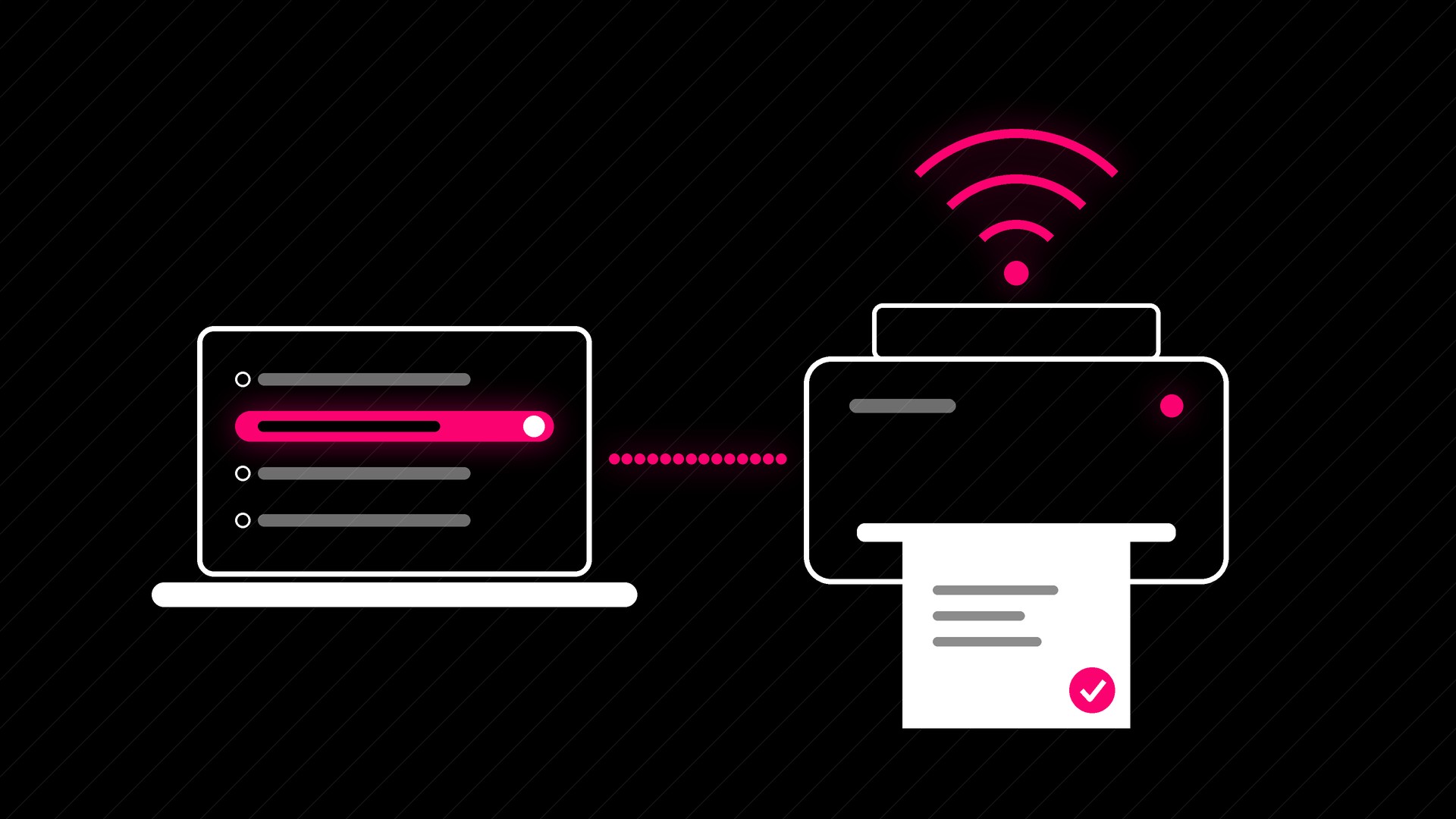
Qué vas a tener al terminar: la impresora de la oficina agregada a la lista de impresoras de la Mac en la configuración de Impresoras y escáneres (por Wi-Fi o la red, con un cable USB o con la dirección IP de la impresora), un nombre y una ubicación claros para que todos elijan la misma impresora, la impresora predeterminada correcta, las impresoras viejas eliminadas y una página de prueba impresa que demuestra que todo funciona.
Tiempo: unos 10 a 15 minutos por Mac, una vez que la impresora ya está instalada y conectada a la red. Apple aclara que la impresora puede tardar uno o dos minutos en aparecer en la lista.
Dificultad: principiante (el método por dirección IP de la Parte 4 es intermedio)
Plataforma y versión: macOS en cualquier Mac. Los pasos y los nombres de los botones vienen del Manual de uso de la Mac actual de Apple (macOS 27), y Apple muestra los mismos pasos para agregar una impresora en macOS Tahoe 26, macOS Sequoia 15, macOS Sonoma 14 y macOS Ventura 13. En versiones anteriores algunos nombres pueden cambiar un poco (por ejemplo, en macOS Ventura la fila de impresión se abre desde el ícono de la propia impresora en el Dock, no desde Centro de Impresión). Esta guía es solo para Mac; pronto publicaremos una guía aparte para Windows 11.
Cada paso sigue las páginas oficiales del Soporte técnico de Apple, enlazadas en cada parte. Los nombres de botones en español vienen de la versión en español (México) de esas páginas; entre paréntesis pusimos el nombre en inglés, por si tu Mac está en inglés. Si tu pantalla se ve distinta, sigue lo que te indique la pantalla y la página de Apple enlazada.
La impresora desempacada, con tinta o tóner y papel, encendida y sin mostrar ningún error. Apple lo pone como lo primero que hay que hacer.
Saber cómo se conecta la impresora: por Wi-Fi o la red de la oficina, con un cable USB o (menos común) por Bluetooth.
Para una impresora Wi-Fi o de red: la Mac y la impresora en la misma red. Si la impresora todavía no está en la red, primero sigue las instrucciones de configuración de la impresora; el artículo de Apple Conecta una impresora AirPrint a una red Wi-Fi explica los métodos más comunes.
Para una impresora USB: el cable adecuado. Si tu Mac tiene solo un puerto USB-C, Apple indica usar un adaptador multipuerto.
Solo para el método por dirección IP: la dirección IP de la impresora (un número con el formato 192.168.20.11) o su nombre de host, el protocolo de impresión que admite y el número de modelo o el nombre del software de la impresora. Si usa una fila especial, también necesitas el nombre de la fila. Pídeselo a quien administra la impresora.
Un nombre y una ubicación claros para la impresora, como "Recepción color" y "Recepción", anotados donde todo el equipo los pueda ver.
Opcional: revisa si tu impresora es compatible con AirPrint en la página de Apple Información de AirPrint. Con AirPrint, Apple dice que puedes imprimir sin instalar drivers adicionales. Si tu impresora no es compatible con AirPrint, instala el software más reciente del fabricante antes de empezar.
Parte 1: Prepara la Mac
Fuente: Agregar y administrar impresoras en la Mac (Soporte técnico de Apple, Manual de uso de la Mac).
1. Selecciona menú Apple > Configuración del Sistema (System Settings) > General > Actualización de software (Software Update) e instala las actualizaciones. Resultado esperado: las actualizaciones de macOS disponibles quedan instaladas. Apple pone tener la versión más reciente de macOS como la primera solución cuando una impresora AirPrint no imprime.
2. Consulta con el fabricante de la impresora si hay una actualización de software para tu modelo. Resultado esperado: sabes si hay software más nuevo que instalar (las impresoras AirPrint normalmente no necesitan ninguno).
3. Enciende la impresora y espera uno o dos minutos. Resultado esperado: la impresora está encendida y no muestra ningún error. Apple aclara que algunas impresoras necesitan un momento para conectarse a la red después de encenderlas.
Parte 2: Agrega una impresora Wi-Fi o de red desde la lista
Usa esta parte si la impresora está en la misma red Wi-Fi o red de oficina que la Mac. Es la configuración más común en una oficina pequeña.
4. Abre la app Configuración del Sistema (System Settings) en tu Mac. Resultado esperado: se abre Configuración del Sistema, con sus opciones en la barra lateral.
5. Haz clic en Impresoras y escáneres (Printers & Scanners) en la barra lateral. Es posible que tengas que desplazarte hacia abajo. Resultado esperado: se abre la configuración de Impresoras y escáneres, con la lista Impresoras y el menú desplegable Impresora predeterminada (Default printer).
6. Busca la impresora en la lista Impresoras. Resultado esperado: si la impresora ya aparece, macOS la encontró en tu red y puedes pasar a la Parte 5.
7. Si no aparece, haz clic en Agregar impresora, escáner o fax (Add Printer, Scanner, or Fax). Resultado esperado: aparece un cuadro de diálogo con las impresoras de tu red local. Apple dice que a veces tendrás que esperar un par de minutos hasta que aparezca tu impresora.
8. Selecciona tu impresora en la lista. Resultado esperado: tu impresora queda seleccionada en la lista.
9. Haz clic en Agregar (Add). Resultado esperado: se cierra el cuadro de diálogo y la impresora aparece en la lista Impresoras. Si ves un mensaje que te pide descargar software nuevo, descárgalo e instálalo, como recomienda Apple.
10. Si macOS muestra un cuadro de diálogo sobre accesorios instalados (como bandejas adicionales de papel, memoria extra o una unidad dúplex), configúralos según lo que tenga tu impresora y continúa. Resultado esperado: las opciones de la impresora coinciden con lo que tiene instalado. Apple dice que macOS normalmente los detecta solo; el cuadro aparece únicamente cuando no puede.
Un atajo de Apple: también puedes abrir la app Centro de Impresión (Print Center) con Spotlight, elegir Impresora (Printer) en la barra de menús y luego elegir Agregar impresora (Add Printer). Se abre el mismo cuadro para agregar impresoras.
Parte 3: Agrega una impresora USB
Usa esta parte si la impresora se conecta a la Mac con un cable.
11. Conecta la impresora a tu Mac con el cable adecuado. Si tu Mac tiene solo un puerto USB-C, conecta primero un adaptador multipuerto y luego la impresora; Apple recomienda conectar un cable USB-C a una toma de corriente para cuidar la batería. Resultado esperado: la impresora está conectada y encendida.
12. Ve a Configuración del Sistema > Impresoras y escáneres. Resultado esperado: en muchos casos la impresora ya aparece sola en la lista Impresoras.
13. Si no aparece, haz clic en Agregar impresora, escáner o fax, selecciona la impresora y haz clic en Agregar. Resultado esperado: la impresora aparece en la lista Impresoras.
Si tienes una impresora con Wi-Fi, Apple explica que probablemente necesites conectarla primero con un cable USB, instalar el software que venía con la impresora y usar su asistente de configuración para conectarla a tu red Wi-Fi. Después puedes desconectar el cable y agregarla como en la Parte 2.
Parte 4: Agrega una impresora de red con su dirección IP
Usa esta parte cuando la impresora está en la red pero no aparece en la lista del paso 7. Apple dice que la impresora debe ser compatible con uno de estos protocolos: AirPrint, HP Jetdirect (Socket), Line Printer Daemon (LPD) o Internet Printing Protocol (IPP). Apple también aclara que algunas impresoras conectadas con estos protocolos genéricos podrían tener funciones limitadas.
14. Ve a Configuración del Sistema > Impresoras y escáneres y haz clic en Agregar impresora, escáner o fax. Resultado esperado: se abre el cuadro para agregar impresoras.
15. Haz clic en el botón IP. Resultado esperado: el cuadro muestra los campos Dirección (Address), Protocolo (Protocol), Fila (Queue), Nombre (Name), Ubicación (Location) y Uso (Use).
16. En Dirección, escribe la dirección IP de la impresora (por ejemplo, 192.168.20.11) o su nombre de host (por ejemplo, impresora.ejemplo.com). Resultado esperado: el campo Dirección tiene la dirección IP o el nombre de host de tu impresora.
17. En Protocolo, elige uno que admita tu impresora: AirPrint, Protocolo de impresión en Internet - IPP (impresoras y servidores de impresión modernos), Line Printer Daemon - LPD (algunas impresoras y servidores de impresión antiguos) o HP Jetdirect - Socket (HP y muchos otros fabricantes). Resultado esperado: el protocolo queda seleccionado. Si tu impresora es compatible con AirPrint, Apple dice que no necesitas descargar software de impresora.
18. En Fila, escribe el nombre de la fila si la impresora usa una. Resultado esperado: el campo queda lleno o en blanco. Apple dice que si no sabes el nombre de la fila, lo dejes en blanco o le preguntes al administrador de la red.
19. En Nombre, escribe el nombre claro que elegiste (por ejemplo, "Recepción color"). Resultado esperado: ese es el nombre que todos verán en el menú desplegable Impresora al imprimir.
20. En Ubicación, escribe dónde está la impresora (por ejemplo, "Recepción"). Resultado esperado: la ubicación también se ve en el menú desplegable Impresora, así la gente distingue impresoras parecidas.
21. Revisa el menú desplegable Uso. Si no muestra el software de tu impresora, elige Seleccionar software (Select Software) y selecciona tu impresora en la lista Software de impresora (Printer Software). Resultado esperado: queda elegido el software correcto. Si tu impresora no está en la lista, Apple dice que descargues e instales el software (o driver) de la impresora desde el sitio del fabricante, o que pruebes con el software genérico de impresora PostScript o PCL, según tu tipo de impresora.
22. Haz clic en Agregar. Resultado esperado: la impresora aparece en la lista Impresoras. Apple dice que puede tardar uno o dos minutos.
Dos casos menos comunes, ambos explicados en la guía de Apple enlazada arriba: una impresora Bluetooth se agrega igual que en la Parte 2 (la seleccionas y haces clic en Agregar), y una impresora que requiere un perfil de configuración aparece como un perfil de AirPrint (AirPrint Profile) en la lista una vez que tienes instalado el perfil de tu administrador.
Parte 5: Ponle nombre, elige la predeterminada y elimina impresoras viejas
23. En Configuración del Sistema > Impresoras y escáneres, haz clic en la impresora en la lista Impresoras y revisa su Nombre y su Ubicación. Cámbialos por el nombre y la ubicación acordados si hace falta. Resultado esperado: la impresora tiene el mismo nombre en todas las Mac de la oficina. Apple aclara que esta información se muestra a otros dispositivos de tu red.
24. Haz clic en el menú desplegable Impresora predeterminada (Default printer) y elige la impresora que más usa tu equipo. Resultado esperado: las impresiones nuevas van a esa impresora, a menos que alguien elija otra. (Apple también ofrece Última impresora utilizada [Last Printer Used], que elige la impresora que usaste más recientemente.)
25. Para eliminar una impresora que ya no tienes, con la tecla Control presionada haz clic en ella en la lista Impresoras, selecciona Eliminar impresora (Remove Printer) y haz clic en Eliminar impresora para confirmar. Resultado esperado: la impresora vieja desaparece de la lista y nadie le manda impresiones por error.
Comprueba que funcionó
En Centro de Impresión (está en la carpeta Utilidades dentro de Aplicaciones, o ábrelo con Spotlight), selecciona la impresora en la barra lateral y elige Impresora > Imprimir página de prueba (Printer > Print Test Page). Debe salir una página de prueba en la impresora correcta.
Abre un documento, selecciona Archivo > Imprimir (File > Print), haz clic en el menú desplegable Impresora y confirma que tu impresora aparece con el nombre y la ubicación que le pusiste. Haz clic en Imprimir.
Mira el ícono de Centro de Impresión en el Dock mientras imprime. Apple explica que un distintivo rojo significa que la impresora está imprimiendo (con el número de tareas en la fila), un distintivo verde con un símbolo de pausa significa que está en pausa, y un distintivo amarillo significa que hay un problema que resolver, como un atasco de papel o falta de tinta, tóner o papel.
Opcional: en Centro de Impresión, selecciona la impresora, elige Impresora > Información de impresora (Printer Info) y haz clic en la pestaña Niveles de consumibles (Supply Levels) para ver la tinta o el tóner.
Solución de problemas
Fuente: Resolver problemas de impresión en la Mac y Administrar las impresoras y las impresiones con Centro de Impresión en la Mac (Soporte técnico de Apple).
La impresora no aparece al hacer clic en Agregar impresora, escáner o fax → Asegúrate de que la impresora esté encendida y de que la Mac y la impresora estén en la misma red, espera uno o dos minutos y luego agrégala por dirección IP (Parte 4). Si no eres quien administra la impresora, pide ayuda a la persona que lo hace.
Hiciste clic en Imprimir y no salió nada → En el menú desplegable Impresora, revisa que elegiste la impresora correcta; Apple advierte que podría ser diferente de la que crees que elegiste. Luego haz clic en el ícono de Centro de Impresión en el Dock para abrir la fila de impresión.
La fila muestra que la impresora está en pausa → Si ves el botón Reanudar (Resume) en la barra de herramientas de Centro de Impresión, haz clic en él. Si solo una tarea está en pausa, selecciónala y haz clic en el botón Reanudar tarea (Resume Job).
Una tarea está atorada y bloquea a las demás → Selecciona esa tarea en Centro de Impresión, haz clic en el botón Eliminar tarea (Delete Job) y vuelve a imprimir.
El ícono del Dock tiene un distintivo amarillo → Ve a la impresora y revisa que tenga papel, que no haya atascos, que tenga suficiente tinta o tóner y que los cables estén bien conectados. Es posible que tengas que reanudar la impresión después de resolverlo.
Una impresora USB no hace nada → Revisa que el cable esté bien conectado y que la impresora esté enchufada y encendida. Apple sugiere mantener presionada la tecla Opción y seleccionar menú Apple > Información del Sistema (System Information): si el nombre de la impresora aparece en la lista de hardware pero sigue sin funcionar, revisa la documentación de la impresora.
Imprime desde una app pero no desde otra → Intenta imprimir desde Editor de Texto (TextEdit). Si el problema solo pasa en una app, revisa la ayuda de esa app.
El software de la impresora parece viejo, o un mensaje dice que no es compatible → Instala el software (driver) más reciente del fabricante. Para ver qué versión tienes, haz clic en la impresora en la lista Impresoras de Impresoras y escáneres y revisa la versión del driver (Driver version). Si el mensaje dice que el software no es compatible, Apple dice que es posible que tengas que instalar Rosetta para usarlo en tu Mac.
Las opciones personalizadas de impresión causan errores → En Impresoras y escáneres, haz clic en la impresora, haz clic en Opciones y recambios (Options & Supplies), selecciona Usar las funciones genéricas de la impresora (Use Generic Printer Features) y haz clic en OK.
La impresora funcionaba y dejó de imprimir → Vuelve a agregar la impresora (Parte 2 o Parte 4) para crear una nueva fila de impresión. Si la nueva imprime, elimina la anterior (paso 25).
Nada más ha funcionado (último recurso) → En Impresoras y escáneres, con la tecla Control presionada haz clic en cualquier lugar de la lista Impresoras y selecciona Restablecer sistema de impresión (Reset Printing System). Apple advierte que esto elimina todas las impresoras, las tareas de impresión completadas y las preconfiguraciones, así que tendrás que volver a agregar tus impresoras.
¿Sigues atorado? Contáctanos
Si la impresora de tu oficina sigue sin cooperar, o prefieres que alguien se encargue de las impresoras de todo tu equipo, contacta a TwoQM sobre impresión administrada y cuéntanos el modelo de tu impresora y lo que ves en pantalla. También puedes conocer el servicio de impresión administrada de TwoQM.
Guías relacionadas
Cómo configurar Microsoft 365 para tu organización
Cómo configurar Outlook con el correo de tu organización en Windows
Más guías paso a paso en Soporte técnico y guías paso a paso
Última verificación: 22 de noviembre de 2026, con las páginas del Soporte técnico de Apple de arriba.